-
공유
-

-

-

-

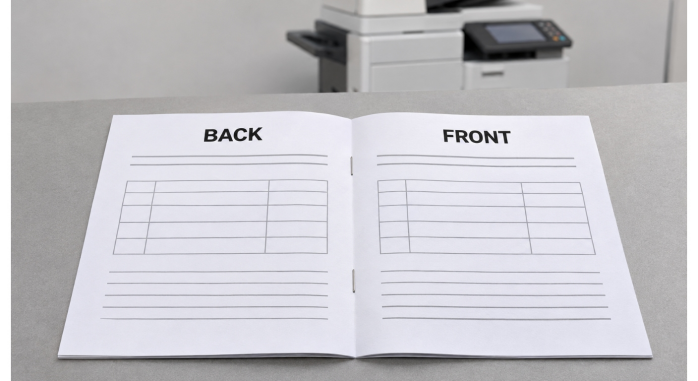
같은 편지 PDF는 접수처에서는 잘 인쇄되지만, 복도 끝 프린터로 출력하면 크기가 작아집니다. 문서는 수정되지 않았습니다. 두 번째 컴퓨터는 A4 큐로 설정된 인물로 인쇄하거나, 복사기가 다른 용지가 있는 다른 트레이에서 용지를 가져갈 수도 있습니다. 이 차이는 보통 표 중 하나가 읽기 어렵거나 폼 뒷면이 잘못된 방향을 향할 때까지는 명확하지 않습니다.
8.5 × 11 복사지는 사무실 관리자와 인쇄실 팀을 위한 반복 가능한 설치 중 하나입니다. 파일을 테스트하여 안정적인 생산을 찾으세요, 이 순서의 프린터 대기열과 물리적 트레이. 그 이후, 직원들이 사용하는 기기의 작업 내용을 확인해 보세요.
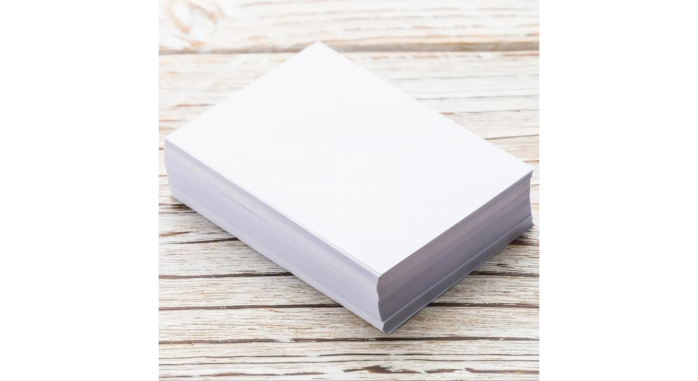
파일 내 페이지 크기를 확인하세요
인쇄가 불량한 PDF를 사용하세요, 페이지 크기를 검증합니다. 미국 서한은 8.5 × 11 인치, 또는 215.9 × 279.4 밀리미터. A4는 210 × 297 밀리미터, 그래서 더 좁고 길어집니다. 문서가 화면에 정상적으로 보일 수 있습니다, 뷰어가 창에 페이지를 넣어 두 페이지를 모두 볼 수 있기 때문입니다. 차이점은 인쇄 대화가 해당 페이지에 맞게 크기 조정되어야 할 때입니다.
진바오 형님의 8.5 × 11 복필지 시리즈 일반적인 사무용 서류 파일의 글자 크기 포함. 별도의 포맷이 제공됩니다 도매 A4 복사용 종이. 문서가 반복 문서로 설계되어 있고 그 문서가 Letter로 설정되어 있다면, 그 다음 소스 템플릿이 Letter로 설정되어 있고, 내보내는 PDF가 여전히 Letter로 설정되어 있는지 확인하세요. A4로 파일을 받으신다면, 그리고 편지 버전이 필요하다, 의도적인 스케일링보다는 Letter 버전을 요청하는 것을 고려해 보세요.
첨부 자료 검토 및 초기 페이지. 통합 PDF는 편지 표지와 A4 부록으로 구성될 수 있습니다. 만약 두 포맷 모두 일부러 그런 경우라면, 두 세트를 따로 인쇄하세요, 또는 두 개의 개머리판이 모두 장전된 경우, 페이지 크기 설정으로 트레이 단위 인쇄 테스트를 해보세요.
작업에서 인쇄, 트레이로 이동하기.
사용 중인 앱에서 파일을 열고 선택한 프린터를 확인하세요, 용지 크기 및 크기. 인쇄 가능한 범위에 맞는 동일한 크기와 레이아웃의 PDF와 시트의 실제 크기를 선택하세요. 미리보기에서 보여줄 때, 그 범위를 넘어선 정보를 보여준다면, 인쇄 전 여백 확인. 형태의 차원이 임계적이라면, 템플릿 소유자에게 원하는 크기에 맞게 내용을 안쪽으로 옮겨 달라고 요청하세요.
기기에서 트레이 가이드와 해당 트레이 용지 크기 설정을 확인하세요. 편지는 누군가가 무엇을 담았는지를 의미하지 않습니다. 한 장을 꺼내 리엄 포장지로 확인하거나 리엄 포장지가 없는지 측정해 보세요. 사무실이 두 가지 형식을 모두 사용할 수 있도록 설정되어 있다면, 가능하다면 각 포맷별로 전용 트레이를 준비하세요.
빈 편지 트레이에서 테스트. 필요하다면, 추가 편지용지를 위해 일시 중단하거나 대체 종이 자료를 사용할 수 있습니다. 정확한 크기로 정확히 맞춰야 하는 양식이 있다면, 원하는 행동을 문서화하고, 재충전 후 보류 업무를 다시 시작하는 방법을 직원들에게 보여주세요.
테스트 듀플렉스 방향 페이지 스케일과 분리
앞뒤 페이지에 눈에 띄는 짧은 샘플을 사용하세요. 책을 만들 때는 세로 형식입니다, 긴 가장자리 바인딩부터 시작하세요. 위로 넘어가는 초상 페이지는 종종 짧은 제본으로 제본됩니다. 시험지는 종이에 적으세요. 설정에서의 읽기 지침이 단순히 설정 이름보다 더 중요하기 때문입니다. 뒤집힌 뒤집힌 뒷면 작업, 방향/구속 점검을 해야 합니다.
만약 서로 다른 큐를 사용하고 있다면, 공유 워크스테이션과 직원용 노트북에서 같은 샘플을 실행하세요. 페이지 순서를 확인해 보세요, 앞에서 뒤와 여백이 정확합니다. 만약 기기 중 하나가 뒷면을 거꾸로 인쇄하고 있다면요, 기기와 작업 세트의 큐와 드라이버 설정을 확인하세요. 자주 사용하는 양식에는 인쇄 프리셋을 사용하세요 (애플리케이션에 있는 경우에).
실제 사무직에서 등급을 선택하세요
포맷이 성공한다면, 같은 직무에서 후보자들의 성적을 비교하세요. 진바오 형이 미국 편지 복사지 (80GSM). 프린터의 미디어 범위를 참고하고 같은 트레이를 사용하는지 확인하세요, 모든 샘플의 드라이버 및 문서 설정. 일반 텍스트 문서를 열어 보세요, 그리고 음영 처리된 표가 포함된 듀플렉스 페이지를 엽니다. 뒷면 노출 테스트, 인쇄된 시트의 컬 및 쌓기 가능성.
진바오 형님 말에 따르면 복사지 품질 관리 개요, 차원, 절단 및 검사 과정에서 복사지의 정렬과 평평함을 점검합니다. 새로운 등급을 시험할 때, 랩 샘플을 사용해 전체 스택 로딩과 피딩 성능을 관찰할 수 있습니다. 한 프린터만 같은 샘플에 문제가 있다면, 프린터의 트레이와 공급 경로 설정을 확인해 보세요. 같은 리머니에서 계속 문제가 계속된다면, 그럼 조사할 때 그 리엄과 리엄 래퍼를 보관해 보세요.
직원들이 정기적으로 회의 자료나 교육 안내문을 인쇄하면 장기 연주를 추가하세요. 테스트는 레이아웃을 확인하는 두 페이지 분량의 작업입니다, 그리고 프린터에서 나온 시트가 쉽게 정리되고 스테이플러로 고정되는지 확인하는 더 긴 작업도 필요합니다.
작업 세팅을 반복하기 쉽게 만들기: 반복하기 쉬운 세팅을 만드세요.
승인된 편지 PDF 1장과 인쇄된 참고서 1장을 보관하세요 (인쇄 인쇄소에서). 실제 사람들이 사용하는 문서를 추가하세요, 예를 들어, 페이지 가장자리 가까이에 테이블이 포함된 이중 양식이나 보고서. 큐와 트레이를 적어보세요. 드라이버 업데이트나 장비 이동 후 참조를 다시 실행하세요, 새로운 기본값을 사용하기 전에, 등.
| 참고 업무 | 비교를 위해 보관하세요 | 재방송 후 |
| 학과 형식 | 서명된 빈칸 양식 | 템플릿 개정 |
| 교육 안내서 | 하나의 집합 집합 | 듀플렉스 프리셋 변경 |
| 월간 보고서 | 승인된 표 페이지 | 드라이버 업데이트 |
구매 기록에 대해, 글자를 쓰고 모든 차원을. 보충할 때, 각 기기 옆에 라벨이 붙은 팩을 보관해 직원이 쟁반과 일치시킬 수 있도록 하세요. 두 크기가 공통 프린터 옆에 보관되어 있다면, 물리적으로 분리해, 그리고 리엄을 열 때 라벨이 명확히 보이도록 해야 합니다. 세팅이 바뀌었다면, 트레이 라벨을 변경하는 동시에 큐 레코드를 변경하세요.
결론
일관된 편지 인쇄 작업을 보장하기 위해, 문서, 줄과 쟁반 안의 시트가 일치해야 합니다. 먼저 페이지 크기와 이중 배치를 해결한 후, 사무실에서 매일 인쇄하는 작업을 사용해 종이 등급을 비교하세요. 장비나 기본 설정이 변경될 때 복원할 수 있는 참조 작업을 유지하세요.
자주 묻는 질문
1분기. 이것 8.5 × 11 A4와 같은 복사지입니다?
US Letter는 A4보다 더 넓고 짧습니다. 서류 크기나 봉투를 보낼 사람에게 맞는 종이 크기를 선택하세요.
질문 2. 왜 한 프린터에서 인쇄할 때 Letter PDF가 더 작아지는 걸까요??
그 큐는 다른 재고 크기를 가질 수도 있고, 페이지 크기를 줄이는 경우도 있습니다. 프리뷰와 드라이버 설정을 올바르게 출력하는 기기와 비교해 확인하세요.
질문 3. 항상 실제 크기를 사용하세요?
파일이 로드된 종이와 같고 내용이 인쇄 가능 영역 내에 있을 때 사용하세요. 프리뷰를 사용해서 인쇄 전에 클리핑이 있는지 확인하세요.
4분기. 듀플렉스 페이지 뒷면이 거꾸로 된 이유는?
바인딩 엣지가 읽기 방향과 일치하지 않을 수도 있습니다. 인쇄하기 2 최종 출력물에서 어떻게 보일지 보기 위해 페이지 샘플을 확인하세요.
5분기. 새 Letter Paper 등급을 주문하기 전에 어떤 검사를 해야 하나요?
사용한 장비에 대해 단일 및 이중 인쇄 작업을 시험 실행하세요. 먹이 상태 확인해, 뒷면 노출 및 시트 쌓기.
우리는 다시 안으로 돌아올 것입니다 24 시간